4K-Konferenzen ohne Apps & Treiber
Hybride Meetings scheitern oft am Setup, nicht an der Technik. Im Test zeigt das BenQ InstaShow VS25, wie B2B-Konferenzen ohne Treiber- und App-Chaos gelingen.
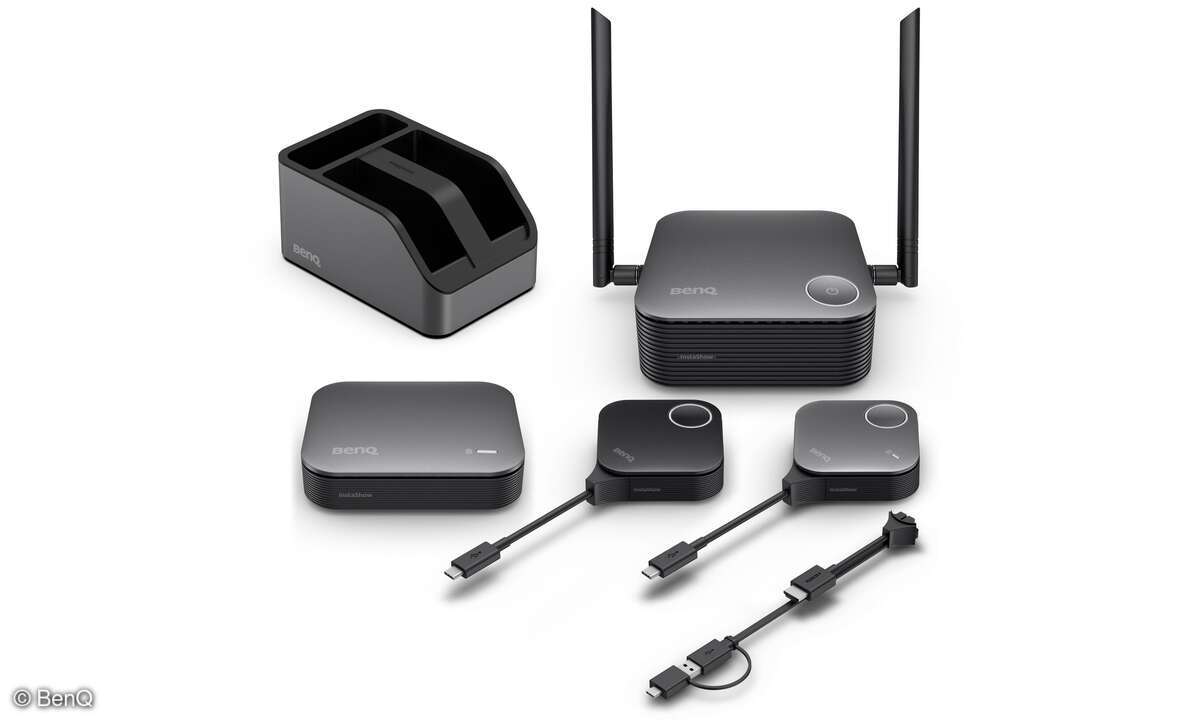
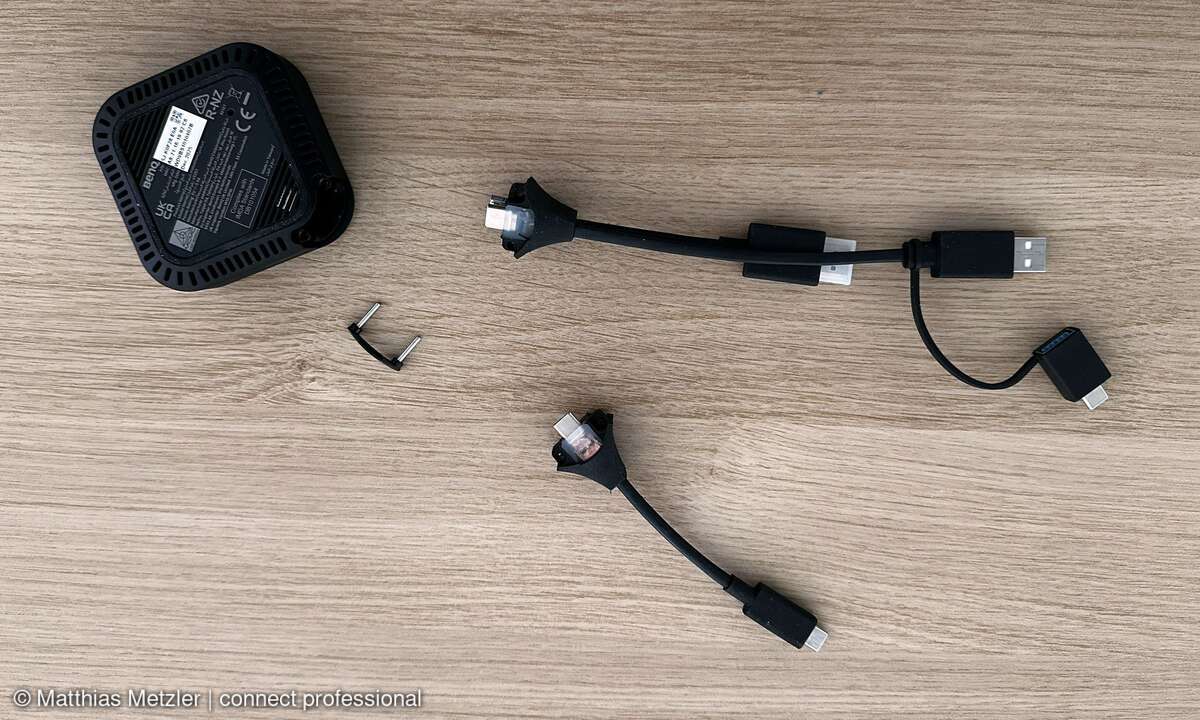
Im Lieferumfang des Präsentationssystems BenQ InstaShow VS25 befinden sich ein InstaShow Receiver mit zwei externen Antennen, ein Multimedia-Hub, zwei Buttons, ein HDMI-Kabel, die zugehörigen Netzteile sowie eine praktische Aufbewahrungsbox für die Buttons. Der entscheidende Unterschied zwischen den beiden Buttons liegt in ihrer Funktion: Während der Standard-Button klassisches BYOD zum kabellosen Präsentieren ermöglicht, schaltet der Host-Button zusätzlich die volle BYOM-Funktionalität frei. Über den Multimedia-Hub bindet er Raumkamera, Mikrofone und Lautsprecher direkt und drahtlos in Ihre Webkonferenz ein. Die zusätzliche Multimedia-LED am Host-Button zeigt den Verbindungsstatus zum Multimedia-Hub an – statisch blau bedeutet eine aktive Audio-Video-Übertragung, statisch grün signalisiert eine erfolgreiche Kopplung ohne laufende Konferenz.
Anbieter zum Thema


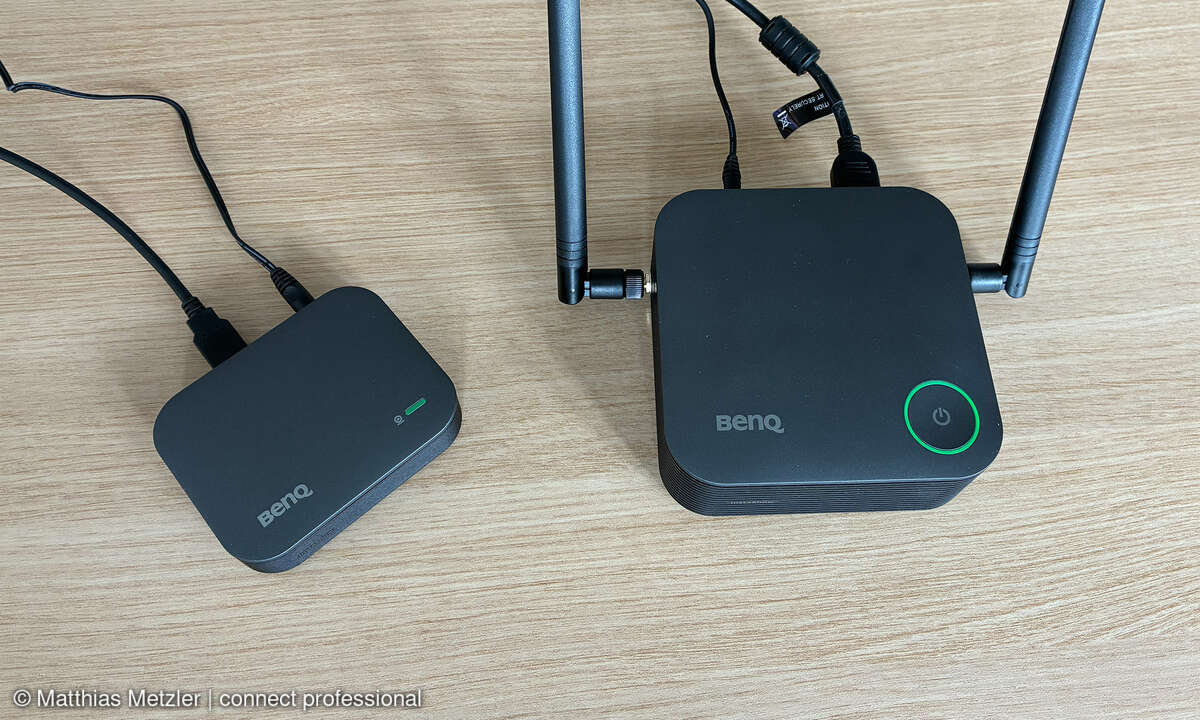
Wer bereits das bisherige Flaggschiff der InstaShow-Familie VS20 kennt, das wir hier ausführlich getestet haben, erkennt auf den ersten Blick die wichtigste konzeptionelle Änderung: Beim VS20 waren Präsentation und Konferenzfunktion in einer Einheit vereint; der VS25 trennt diese Aufgaben auf zwei physisch separate Komponenten auf. Der Receiver bringt Bild und Ton auf das Raumdisplay, der Multimedia-Hub bindet die Raumausstattung – Kamera, Mikrofon, Lautsprecher oder Videobar – in den Konferenzbetrieb ein. Diese Aufteilung erlaubt eine unabhängige Platzierung beider Einheiten, was besonders in Räumen mit bereits fest montierter Deckenkamera oder fest verlegter Verkabelung die Nachrüstung erheblich vereinfacht.
Wie schnell ist das System einsatzbereit?
Die Ersteinrichtung erledigten wir in wenigen Minuten: Receiver per HDMI an das Raumdisplay anschließen, Multimedia-Hub per USB mit der Videobar verbinden, die vorinstallierten Host-Buttons in die Aufbewahrungsbox legen – fertig. Bemerkenswert dabei: Das System beansprucht keine CPU-Ressourcen des Notebooks, da es hardwarebasiert arbeitet und ohne Softwareinstallation auskommt. Das hat einen direkten Praxiswert in Unternehmen mit verwalteten Geräten, wo Softwarefreigaben häufig mehrstufige IT-Genehmigungsprozesse durchlaufen müssten. Diese entfallen hier schlichtweg.
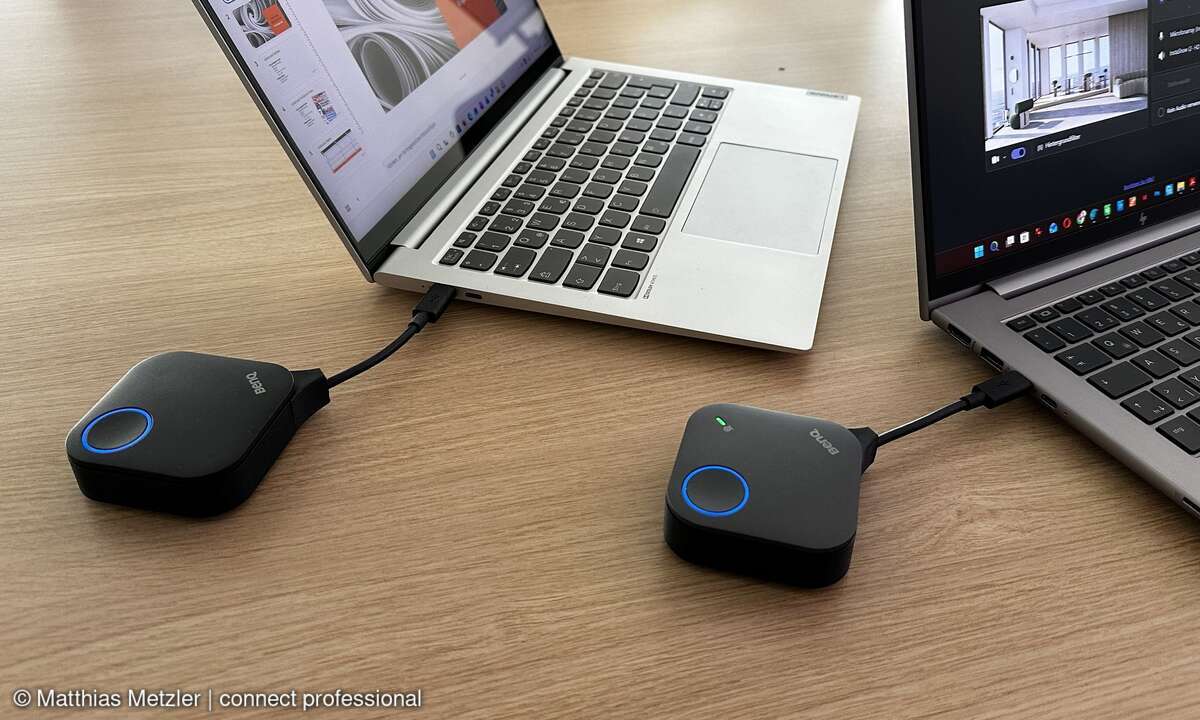
Gastpräsentatoren mit Privatgeräten stecken den Button ein, drücken aufs Knöpfchen und legen sofort los – kein Login, keine App, kein Netzwerkzugang nötig. Eine Einschränkung gibt es allerdings: Das Manual warnt explizit, dass der Button an einem USB-3.0-Port betrieben werden muss – bei USB 2.0 kann es zu Bildstottern und Audio-Aussetzern kommen.
Wie funktioniert der Präsentationsmodus?
Beim ersten Start meldet sich der Receiver mit einem kurzen Selbsttest, die Statusanzeige wechselt auf Bereitschaft. Ist der Button am Laptop angeschlossen, genügt ein Druck auf die Taste an der Oberseite – das Bild erscheint innerhalb weniger Sekunden auf dem Raumdisplay.
Die maximale Eingangsauflösung am Button liegt übrigens nur bei 4K/30fps: BenQ begründet dies mit der begrenzten Wi-Fi-Bandbreite, die unkomprimiertes 4K/60fps nicht trägt. Praktisches Detail am Rande: Ein Druck auf die kleine Split-Screen-Taste am Rand des Buttons wechselt zwischen dem Präsentations-Modus (schärfere Darstellung für Dokumente) und dem Video-Modus (flüssigere Wiedergabe für Videoclips) – und das ganz ohne jede Softwareeinstellung, rein hardwarebasiert. In Meetings mit gemischten Inhalten spart das manuelle Konfigurationsschritte.
Wie hoch sind die Latenzen?
Ein kritischer Punkt bei kabellosen Präsentationssystemen ist die Verzögerung (Latenz) zwischen der Eingabe am Laptop und der Darstellung auf dem großen Screen. BenQ gibt für das InstaShow VS25 keine offizielle Latenz an.
In unserem Praxistest ermittelten wir mittels synchronisierter Zeitmessung eine End-to-End-Latenz. Im Präsentationsmodus messen wir im Durchschnitt 200 ms. Das ist für statische Inhalte wie PowerPoint-Folien, PDFs oder Excel-Tabellen absolut praxistauglich. Das System priorisiert in diesem Fall die Bildschärfe, sodass auch kleine Schriften auf dem 4K-Display gestochen scharf dargestellt werden. Im Videomodus sinkt die Latenz auf 140 ms. Dadurch wirken Clips und Videokonferenzen spürbar flüssiger. Allerdings werden dabei die Bilddetails leicht reduziert.
Auf Nachfrage erklärt BenQ die Differenz zu seinem internen Referenzwert: Im eigenen Labor hat man rund 160 ms gemessen – unter optimalen HF-Bedingungen und mit einem FullHD-Monitor, der selbst nur etwa 10 ms Eigenlatenz beisteuert. Im unserem Test kam erwartungsgemäß ein 4K-Display zum Einsatz, das laut BenQ rund 50 ms zusätzlich kostet. Der gemessene Praxiswert von 200 ms deckt sich damit exakt mit dieser Rechnung. BenQ hat zudem angekündigt, die Latenz künftig weiter optimieren zu wollen.
Bei der kabellosen Präsentation vom Smartphone aus – per AirPlay (iOS) oder über die Google-Home-App (Android) – muss mit einer deutlich höheren Latenz gerechnet werden. Mit rund 320 ms liegt diese in unserem Test deutlich über der der Buttons. Sie ist für Präsentationsfolien ausreichend, aber weniger für Videoinhalte oder interaktive Demos.
Wie bedient man den Split-Screen-Key?
An der Seitenfläche jedes Buttons befindet sich eine Split-Screen-Taste. Ein doppelter Druck auf diese Taste beim ersten aktiven Button gibt den Split-Screen-Modus für weitere Teilnehmer frei; drücken zusätzliche Präsentatoren die Taste an ihren Buttons, teilt sich das Raumdisplay automatisch auf bis zu vier Bereiche auf. In unserem Test funktionierte die Bildaufteilung reibungslos.
Der Wechsel des Präsentationsrechts erfolgt durch schlichtes Umstecken des Buttons auf einen anderen Laptop – kein Eingriff am Receiver, keine Moderationssoftware erforderlich. Insgesamt lassen sich bis zu 64 Geräte mit dem System koppeln, sodass das VS25 auch für größere Räume mit wechselndem Teilnehmerkreis konzipiert ist.
Wie präsentiert man kabellos vom Smartphone?
Für iOS-Geräte funktioniert die kabellose Bildübertragung direkt über AirPlay: Das iPhone oder iPad wird mit dem eigenen WLAN des VS25 Receivers verbunden, anschließend lässt sich die Bildschirmspiegelung über das iOS-Kontrollzentrum aktivieren – kein Button und keine App sind nötig. Android-Nutzer benötigen dagegen die Google-Home-App, über die der VS25 als Cast-Ziel ausgewählt wird. Das ist, die einzige Ausnahme vom sonst appfreien Betrieb. In unserem Test lief die Spiegelung über Mobilgeräte reibungslos; das Bild erscheint sofort auf dem Raumdisplay. Während die maximale Übertragungsauflösung vom jeweiligen Endgerät abhängt, liegt die Latenz etwa bei AirPlay mit rund 320 ms spürbar höher als bei der Nutzung der Hardware-Buttons.
Wie richtet man eine Videokonferenz mit MS-Teams ein?
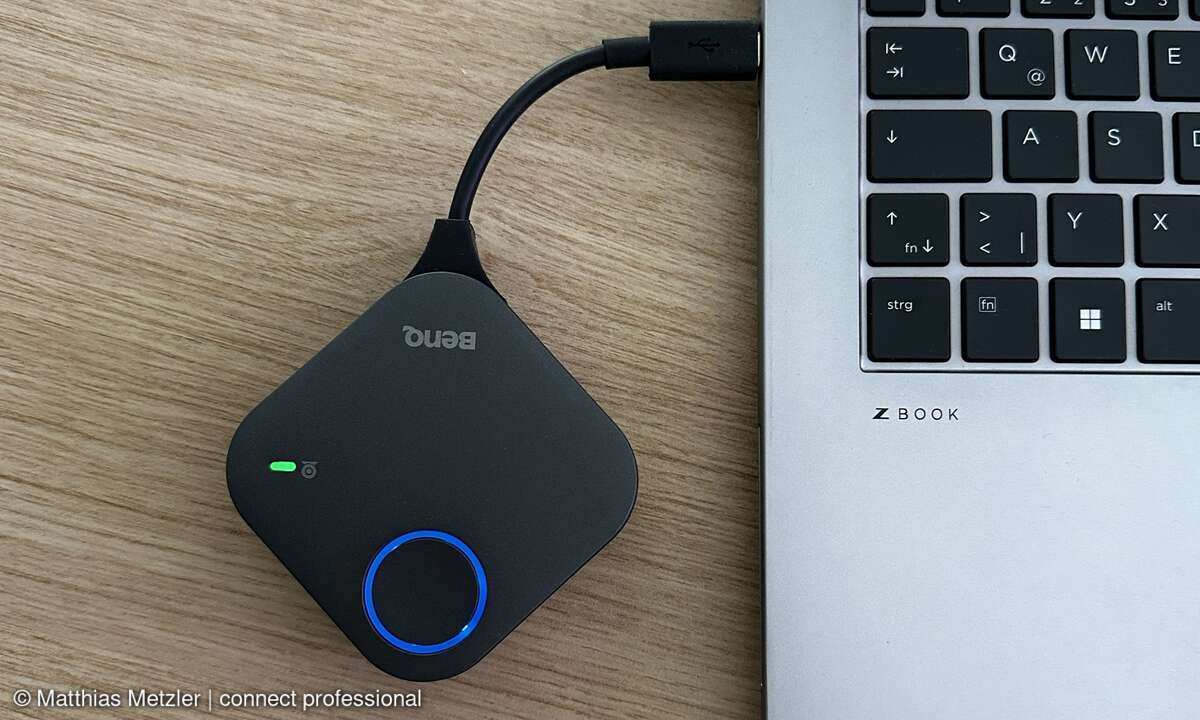
Für eine BYOM-Konferenz mit Microsoft Teams sind vier Schritte nötig: Zunächst wird der Host-Button am USB-C-Port des Laptops angesteckt. Sobald die LED am Host-Button grün leuchtet, öffnet man Teams und tritt einem Meeting bei oder startet eines. In den Teams-Audioeinstellungen wählt man dann das Raummikrofon und den Raumlautsprecher aus der Geräteliste – beide erscheinen dort als eigenständige USB-Geräte. Abschließend drückt man die Present-Taste am Host-Button, um den Laptop-Bildschirm kabellos auf das Raumdisplay zu übertragen. Remote-Teilnehmer sehen das geteilte Bild, während die Raumkamera den physisch anwesenden Teilnehmerkreis erfasst.
Einen kleinen Haken gibt es dabei: Windows wechselt den Audio-Ausgang nach dem Einstecken des Host-Buttons nicht automatisch – wer vergisst, den Ausgang manuell auf HDMI umzustellen, hört sich selbst nur über den Laptop-Lautsprecher statt über die Raumanlage.
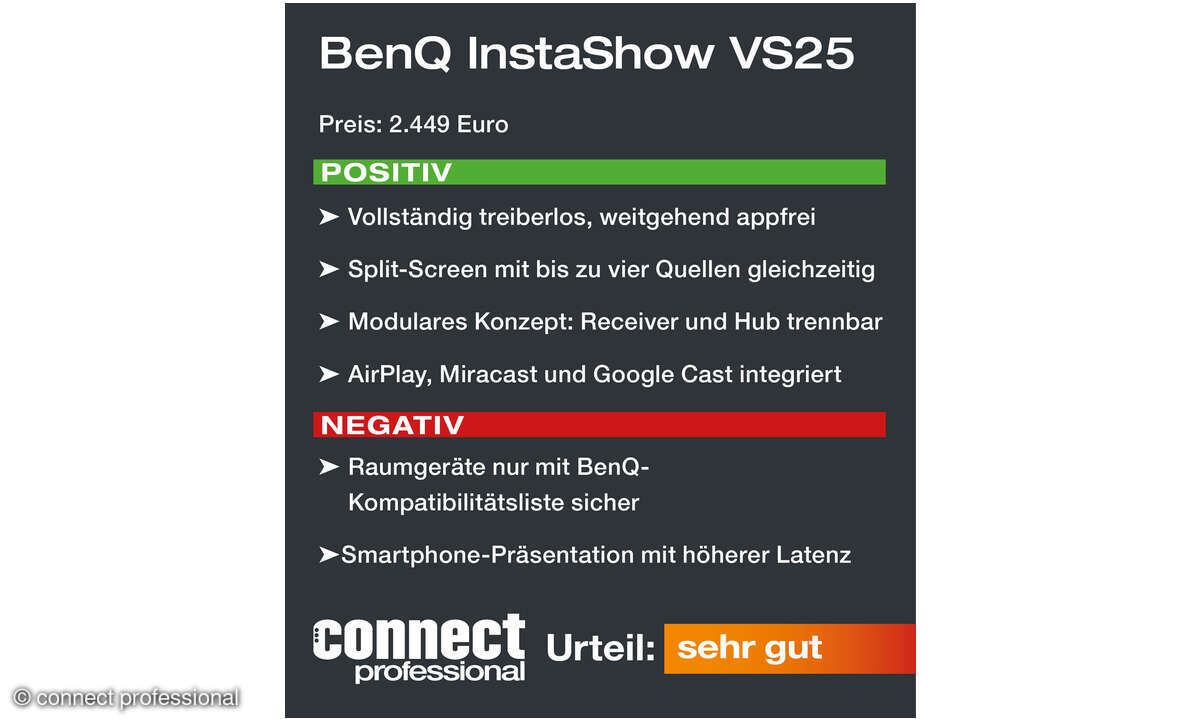
In unserem Test mit Microsoft Teams wurden externe Webcams von Logitech und Trust sofort erkannt. BenQ veröffentlicht auf seiner Website eine Kompatibilitätsliste getesteter Geräte – darunter Videobars von Logitech, Jabra, Poly und Yealink sowie Speakerphones von Jabra und Yamaha. Wer sichergehen will, dass seine vorhandene Raumausstattung mit dem VS25 funktioniert, sollte diese Liste vor der Anschaffung prüfen. Zudem bietet BenQ interessierten Kunden die Möglichkeit, das drahtlose Projektionssystem kostenlos zu testen. Weitere Informationen dazu finden Sie hier.
Fazit zum BenQ InstaShow VS25
Das BenQ InstaShow VS25 ist das neue Flaggschiff einer vollständig überarbeiteten Produktgeneration. Wi-Fi 6 mit erhöhtem Datendurchsatz sowie das modulare Receiver-Hub-Konzept setzen neue Maßstäbe für die flexible Nachrüstung in bestehende Rauminstallationen. Der BYOM-Modus funktioniert ohne App-Abhängigkeit – mit der einzigen Ausnahme Android, für das die Google-Home-App erforderlich ist.
Das System eignet sich für IT-Verantwortliche und Facility Manager, die mittlere bis große Konferenzräume mit einer plattformunabhängigen, treiberfreien Lösung ausstatten wollen – besonders dort, wo ein heterogener Gerätepark, regelmäßige Gastzugänge und strikte IT-Sicherheitsrichtlinien zusammentreffen.