Schutzpläne mit zahlreichen Funktionen
- Data Protection für On-Prem-Umgebungen
- Schutzpläne mit zahlreichen Funktionen
Schutzpläne mit zahlreichen Funktionen
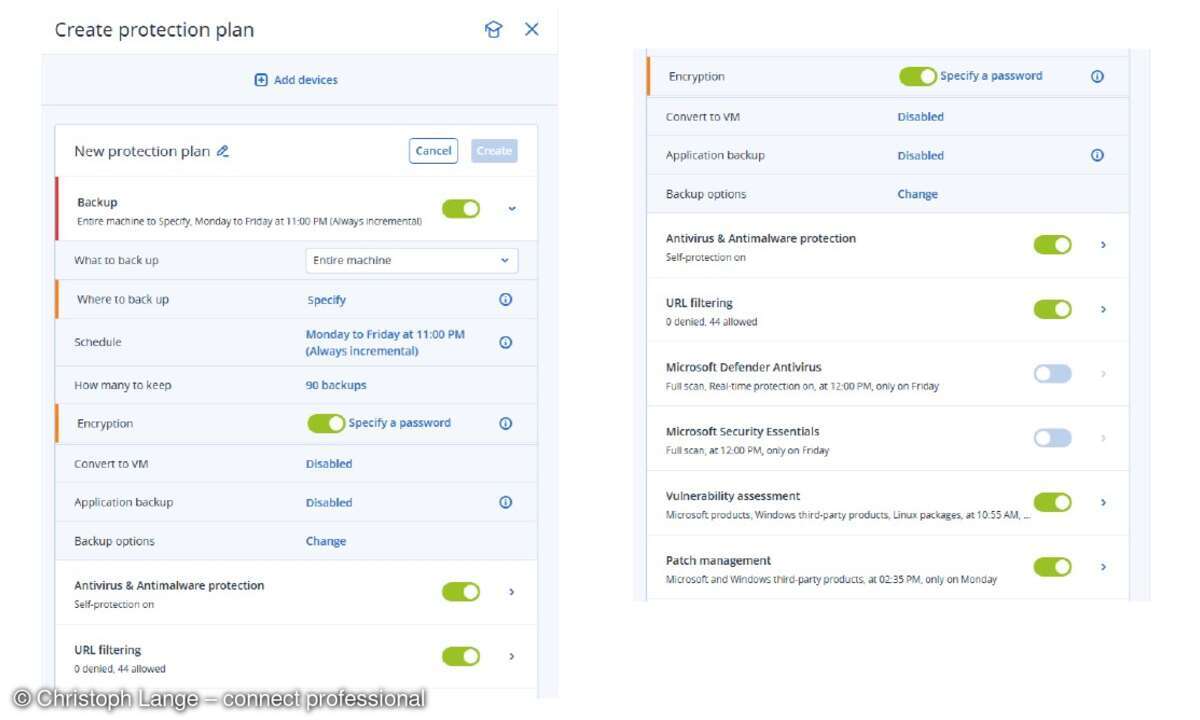
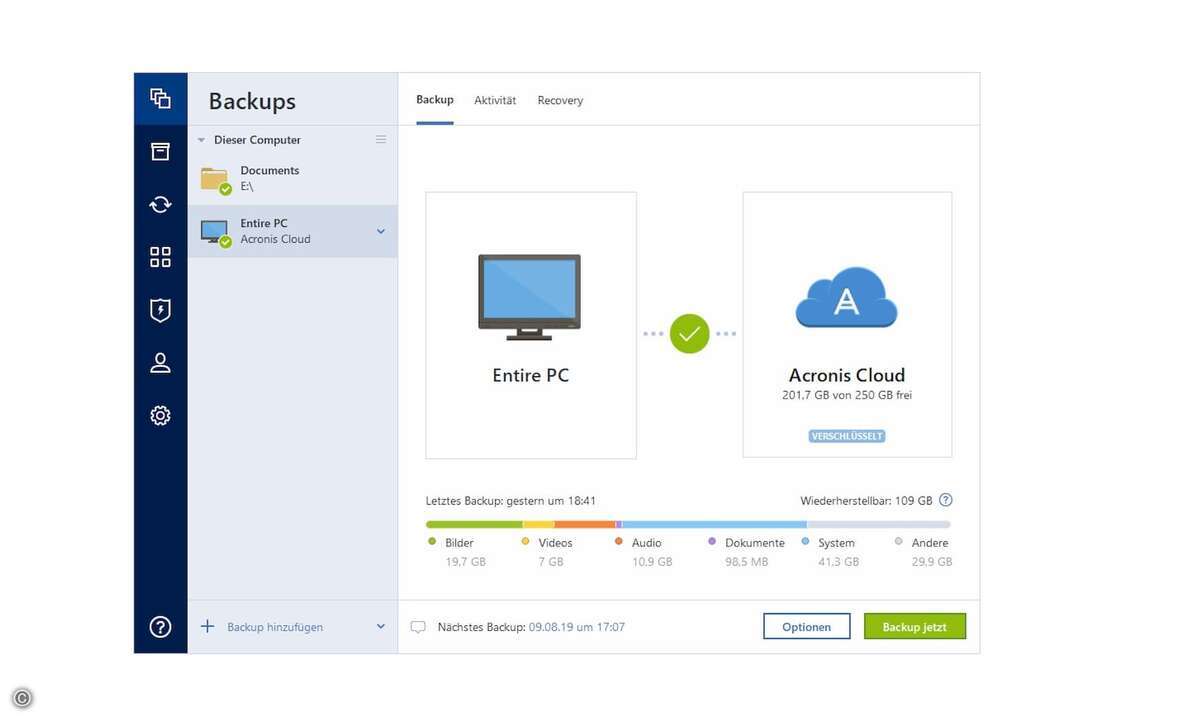
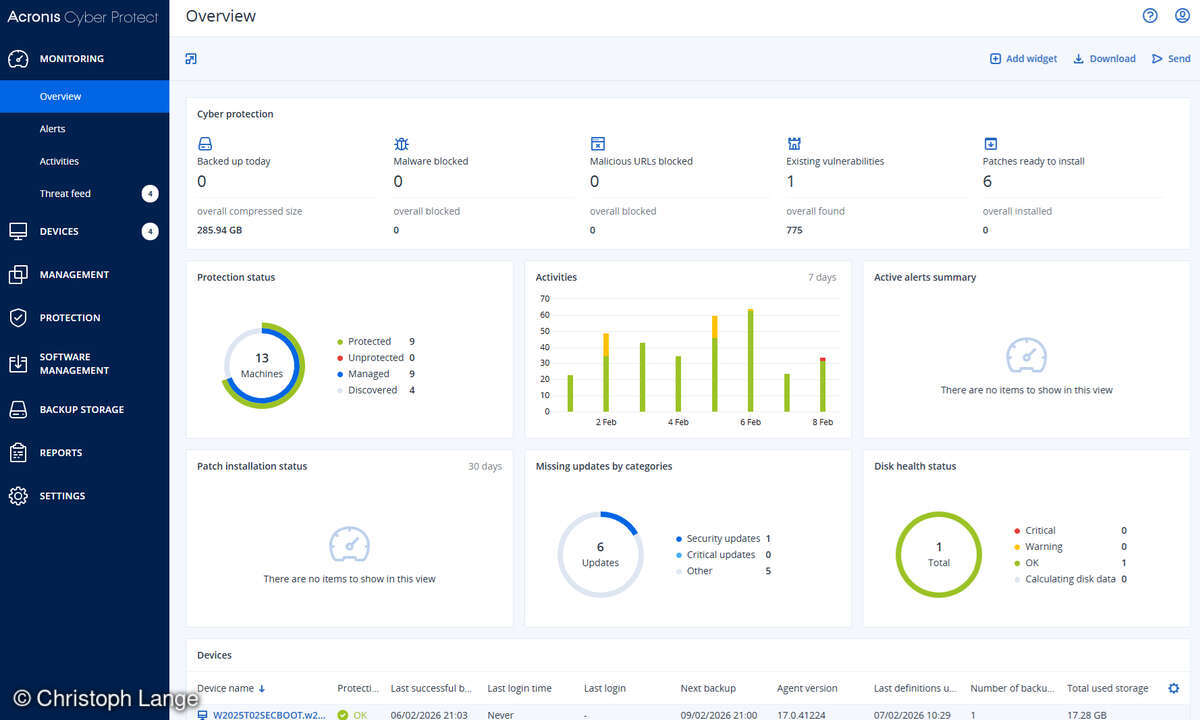
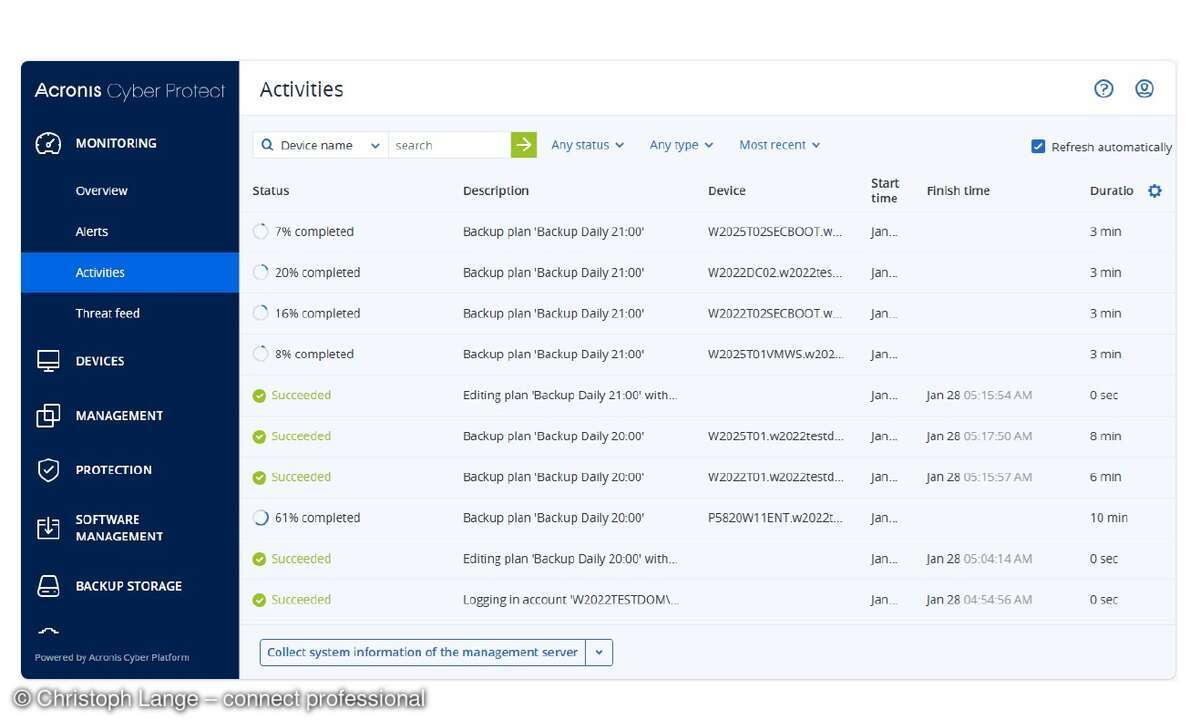
Für die regelmäßige Datensicherung und für die Konfiguration der weiteren Schutzfunktionen verwendet Acronis sogenannte Schutzpläne. Hier legt der Systemverwalter unter anderem fest, ob für die Geräte der Antivirus- und Antimalware-Schutz, die URL-Filterung, die Schwachstellenbewertung oder die automatische Patch-Verwaltung aktiviert werden sollen. Die Konfiguration dieser Zusatzfunktionen und der Vorgaben für die Datensicherung erfolgt über die Schutzpläne. Neben dem Zeitplaner, der die im Schutzplan enthaltenen Geräte zum Beispiel jeden Abend ab 20 Uhr sichert, lässt sich einstellen, ob die Backups verschlüsselt werden sollen, wie lange sie aufbewahrt werden oder ob CDP aktiviert werden soll. Standardmäßig führt Acronis die Backups im inkrementellen Modus durch, das heißt nach Abschluss des ersten initialen Voll-Backups werden nur noch die seit der letzten Sicherung veränderten Dateien gesichert. Der Systemverwalter kann aber auch tägliche Voll-Backups sowie Kombinationen aus inkrementellen und differentiellen Backups konfigurieren. Bei der Auswahl der Backup- und Sicherheitsfunktionen ist zu beachten, dass die zugehörigen Lizenzen in der benötigten Anzahl vorhanden sein müssen. Acronis verwendet ein ausgeklügeltes System, bei dem es schnell passieren kann, dass sich ein Backup- oder Sicherheitsfeature wegen unzureichender Lizenzierung nicht nutzen lässt. Um die Testsysteme zu sichern, richteten wir einen Schutzplan für ein tägliches Backup um 20 Uhr und einen zweiten Plan mit Startzeit 21 Uhr ein. Die neun Testrechner verteilten wir anschließend auf diese beiden Pläne. Alle Systeme wurden erfolgreich von Acronis gesichert. Die Dauer des ersten Full Backups hängt von der zu sichernden Datenmenge ab und lag bei unserem Test zwischen fünf und fünfzehn Minuten. Seitdem liefen die Backups über zwei Wochen hinweg jeden Abend fehlerfrei, und die inkrementellen Sicherungen benötigten nur noch ein bis zwei Minuten. Den Fortschritt der Backups zeigt die Acronis-Konsole im Aktivitätenfenster als Prozentangabe an. Bei fehlgeschlagenen Backups erscheinen im Monitoring-Menü Warnmeldungen. Der Systemverwalter kann auch eine Alarmierung per E-Mail einrichten. Falls ein Gerät zum Startzeitpunkt des Backups nicht online ist, holt Acronis die verpasste Sicherung nach, sobald das System wieder erreichbar ist. Das automatische Nachstarten des Backups hat bei unseren Tests zuverlässig funktioniert. Für größere Umgebungen bietet Acronis einen eigenen Dashboard-Server mit MSSQL-Datenbank an, der eine zentrale Überwachung von mehreren Standorten ermöglicht.
Wiederherstellung von Daten und Systemen
Die Rücksicherung von einzelnen Dateien und Verzeichnissen oder von kompletten Systemen erfolgt von der Cyber-Protect-Konsole aus über das Recovery-Menü des betroffenen Gerätes. Sobald der Systemverwalter auf Wiederherstellen klickt, erscheinen die Menüpunkte Komplette Maschine und Dateien/Ordner. Einzelne Dateien und Verzeichnisse lassen sich entweder auf den Rechner herunterladen, von dem aus die Cyber-Protect-Webkonsole bedient wird. Oder die Daten werden direkt auf dem betroffenen Gerät an ihrem ursprünglichen Ort oder in einem Restore-Verzeichnis wiederhergestellt. Beide Verfahren haben in den Tests erfolgreich funktioniert.

Den Restore kompletter Windows-Rechner testeten wir mit einer W11-VM, einer WS2025-VM und einem physischen W11-Notebook. Diese drei Geräte stellten wir mit dem am Vorabend erstellten Backup über die Cyber-Protect-Webkonsole aus der Ferne erfolgreich wieder her. Acronis rebootet den Rechner und startet beim Hochfahren die Acronis-Recovery-Umgebung. Anschließend stellt der Agent aus dem Backup die Windows-Partitionen wieder her. Der Restore dauerte pro Gerät zwischen zehn und fünfzehn Minuten. Wenn ein Rechner offline ist, lässt er sich nicht von der Acronis-Konsole aus wiederherstellen, sondern muss lokal mit dem Acronis-Recovery-Boot-Medium gestartet werden. Der Systemverwalter kann dann von der lokalen Acronis-Recovery-Konsole aus das wiederherzustellende Backup auswählen und den Restore starten. Wir stellten mit diesem Verfahren eine WS2022-VM und das W11-Notebook mit dem Backup vom Vorabend erfolgreich wieder her.
Sicherung von Virtualisierungsplattformen
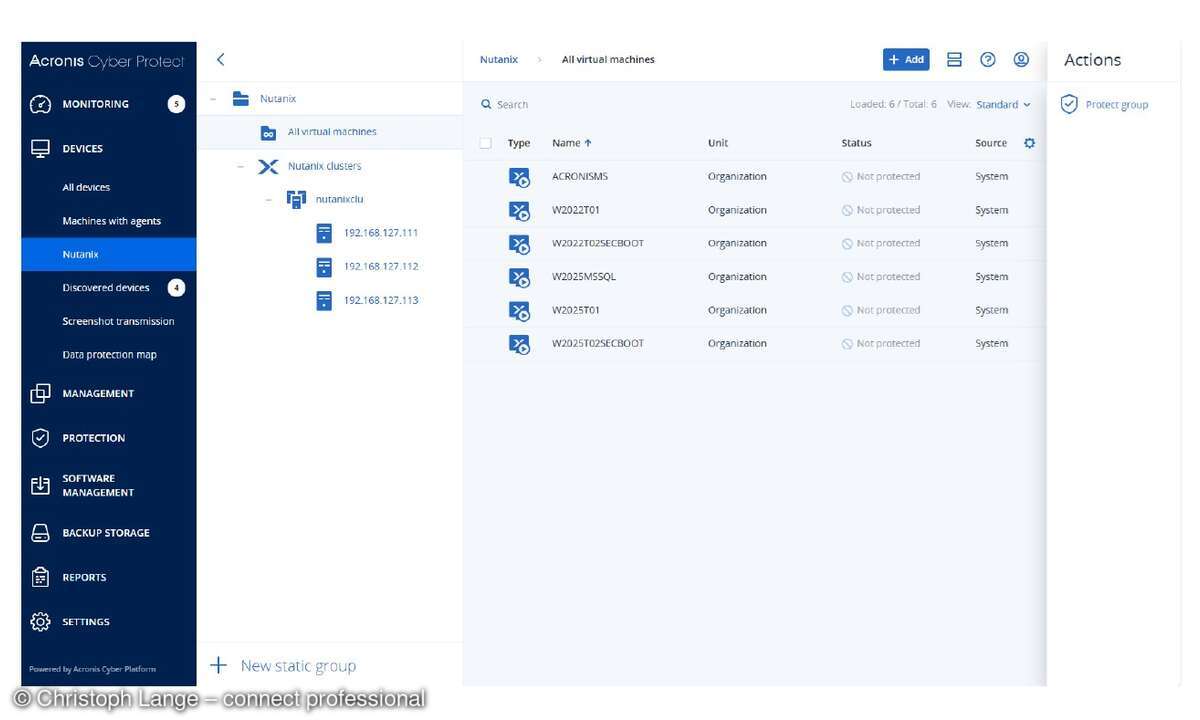
Cyber Protect Local unterstützt auch eine agentenlose Sicherung von VMs auf zahlreichen Virtualisierungsplattformen wie VMware ESXi, Microsoft Hyper-V, Nutanix AHV oder Proxmox VE. Da wir mehrere VMs auf einem Nutanix-AHV-Cluster laufen hatten, installierten wir zum Abschluss der Tests die virtuelle Acronis Backup-Appliance für Nutanix. Nachdem das Setup und die Grundkonfiguration abgeschlossen waren, erschien in der Cyber-Protect-Konsole der Nutanix-Cluster mit seinen drei AVH-Hosts und allen darauf laufenden VMs. Um die Recovery-Funktion zu testen, deinstallierten wir bei zwei Test-VMs den Acronis-Agenten und sicherten die Windows-Server anschließend agentenlos über die Nutanix-Appliance von Acronis. Dann löschten wir die beiden VMs vom Storage des Nutanix-Clusters und stellten sie über die Acronis-Konsole aus dem Backup erfolgreich wieder her.